Obsidian Mermaid Auto-Fit:彻底解决 PDF 导出流程图截断与排版问题
摘要:你是否遇到过在 Obsidian 中画了精美的 Mermaid 流程图,结果导出 PDF 时右边被无情截断,或者小图被强行拉伸模糊?这款新开发的插件帮你一键解决所有排版烦恼。
🤔 背景:由于"截断"引发的强迫症
作为一名重度 Obsidian 用户,我经常使用 Mermaid 来绘制流程图、时序图和甘特图。在屏幕上预览时一切都很完美,但当我试图通过 Export to PDF(或者是 Better Export PDF 插件)将笔记导出为 A4 文档分享给同事或打印时,灾难发生了:
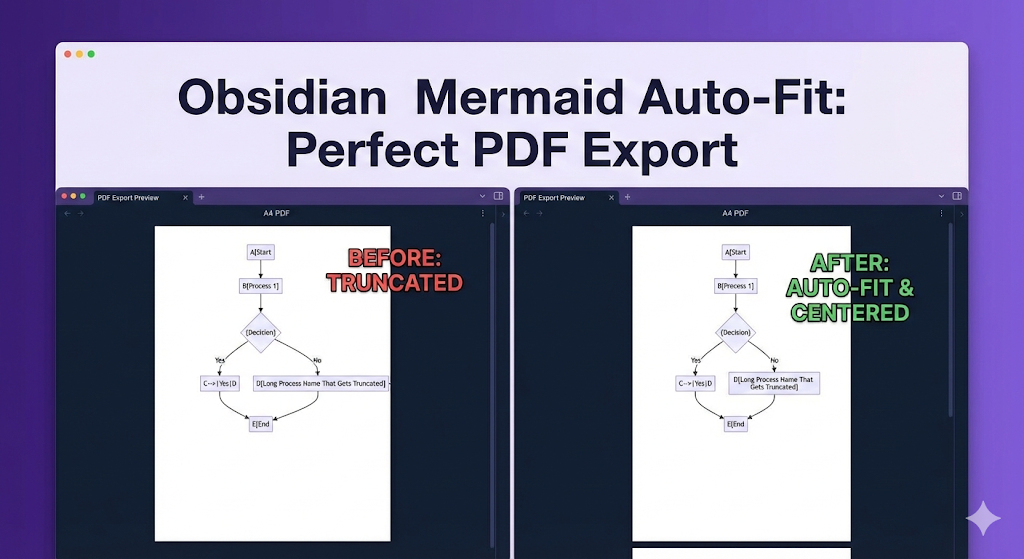
宽度溢出:稍微复杂一点的横向流程图,右侧经常被 A4 纸边缘切断。
排版丑陋:图表默认靠左对齐,在宽大的文档中显得很不协调。
CSS 局限:尝试过网上的 CSS 片段,虽然能强制缩放,但往往会导致一个新问题——原本很小的图标(比如简单的状态机)被强行拉伸到 100% 宽度,变得巨大且模糊。
为了彻底解决这个问题,我开发了 Mermaid Auto-Fit for PDF。
✨ 插件介绍
这是一个轻量级的 Obsidian 插件,专注于优化 Mermaid 图表在 PDF 导出 和 打印 场景下的表现。它不需要复杂的配置,安装即用。
核心功能
📏 智能防截断 (Smart Resize) 这是本插件的核心逻辑。它不再粗暴地将所有图都设为 100% 宽度。
针对大图:如果图表宽度超过页面(如 A4),它会自动等比缩小,确保完整显示,绝不截断。
针对小图:如果图表本身很小,它会保持原始尺寸和清晰度,拒绝强制拉伸。
🎯 自动居中 (Auto-Center) 利用 Flex 布局,强制所有 Mermaid 图表在 PDF 中水平居中。无论是大图还是小图,排版瞬间变得专业、整洁。
🤝 完美兼容 Better Export PDF 针对社区最流行的导出插件 Better Export PDF 做了专门的 DOM 监听优化,确保在它生成的临时渲染窗口中样式依然生效。
🛠️ 技术实现
为什么普通的 CSS 搞不定?因为 Mermaid 生成的 SVG 往往带有硬编码的 width 和 height 像素属性。
这个插件不仅注入了 CSS,还使用 JavaScript 动态清洗了 DOM:
监听渲染事件。
移除导致锁死尺寸的 SVG 属性。
应用
max-width: 100%限制上限,同时保留width: auto以适应小图。
📥 如何安装
目前插件已提交 Obsidian 官方审核,审核通过前你可以通过以下方式安装:
方法 1:手动安装(推荐)
访问 GitHub Release 页面:点击这里前往
下载最新版本的
main.js和manifest.json。在你的 Obsidian 库中创建文件夹:
.obsidian/plugins/mermaid-auto-fit/。将文件放入,重启 Obsidian 并启用。
方法 2:使用 BRAT 安装
如果你安装了 BRAT 插件,直接添加我的仓库地址即可: iE-zhi/obsidian-mermaid-fit-center
🖥️ 使用演示
安装并启用后,无需任何设置。直接导出 PDF,你会发现:
超长的流程图自动缩进来了。
小小的状态图乖乖呆在中间,没有变模糊。
🔗 开源地址
如果你觉得这个插件帮到了你,欢迎在 GitHub 上点个 Star ⭐!
👉 GitHub 仓库:https://github.com/iE-zhi/obsidian-mermaid-fit-center